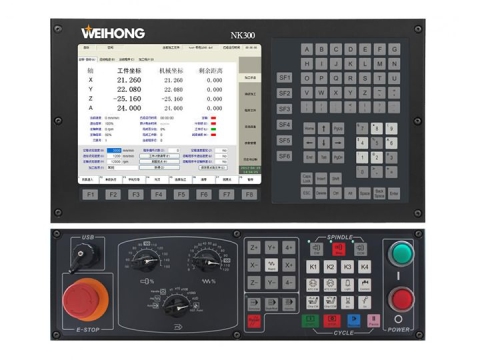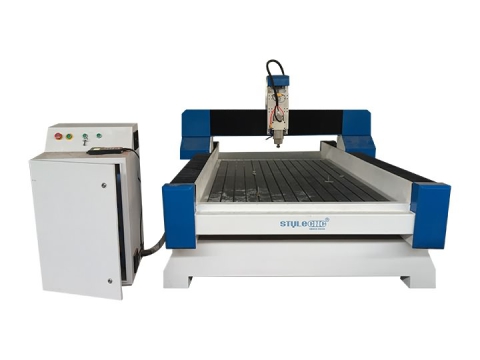
Καλώς ήρθατε στη χρήση του ελεγκτή Weihong NcStudio για μηχανή δρομολογητή CNC. Εδώ είναι το εγχειρίδιο λειτουργίας χρήστη.
Πώς να εγκαταστήσετε το λογισμικό NcStudio;
Για ασφαλή λειτουργία και λειτουργία, γειώστε με ασφάλεια τον δρομολογητή CNC.
1. Γείωση σώματος μηχανής δρομολογητή CNC.
2. Γείωση κιβωτίου ελέγχου μετατροπέα συχνότητας.
Εισαγωγή καλωδίωσης μηχανής δρομολογητή CNC:
Τα πίσω άκρα του κιβωτίου ελέγχου της μηχανής δρομολογητή CNC συνδέονται με X και Y (2 τεμάχια), Z, μετατροπέα συχνότητας, οριακό διακόπτη και εξωτερική πηγή τροφοδοσίας (AC 220V) χωριστά. Ο μπροστινός πίνακας συνδέει το καλώδιο σήματος, το άλλο άκρο του καλωδίου σήματος συνδέει τη διεπαφή του πίνακα ελέγχου στον υπολογιστή.
Αφού ολοκληρώσουμε την καλωδίωση του χαράκτη, αρχίζουμε να εγκαθιστούμε το λογισμικό ελέγχου του χαράκτη. (Το λογισμικό ARTCUT, λογισμικό σχεδίασης γραφικών και κειμένου για χαράκτη, έχει λεπτομερή περιγραφή στο λογισμικό του, οπότε δεν γίνεται περαιτέρω εισαγωγή εδώ).
Αφού ολοκληρώσετε την εγκατάσταση του λογισμικού, τοποθετήστε την κάρτα ελέγχου PCI στην υποδοχή PCI του υπολογιστή.
Αφού τοποθετήσετε το λογισμικό ελέγχου στο CD-ROM, ενεργοποιήστε το SETUP. αρχείο EXE για εγκατάσταση, όπως φαίνεται στο παρακάτω διάγραμμα:
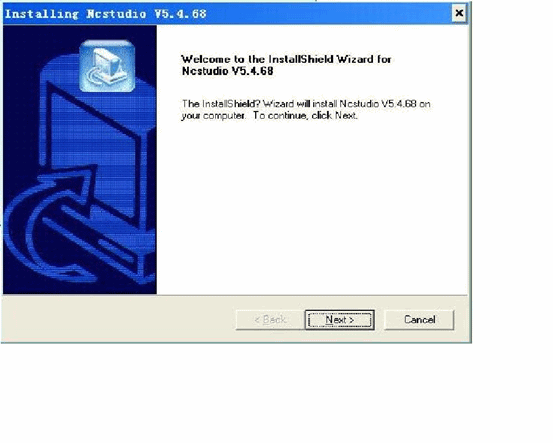
Πατήστε NEXT για να επιλέξετε τον κατάλογο εγκατάστασης.
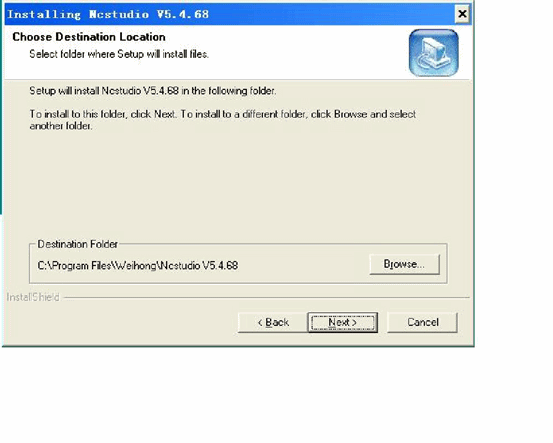
Αφού επιλέξετε τον κατάλογο εγκατάστασης, πατήστε NEXT.
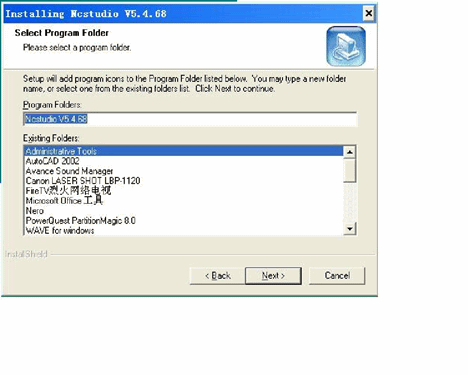
Πατήστε NEXT.
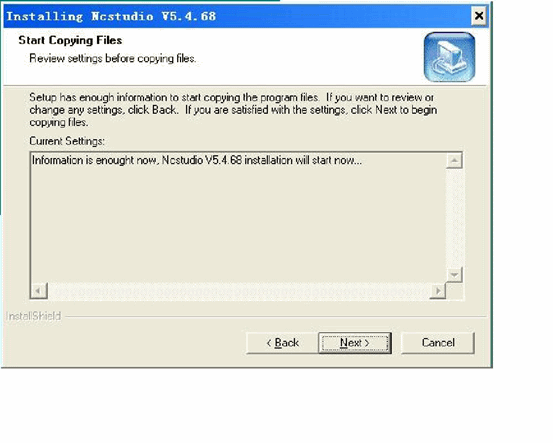
Πατήστε NEXT.
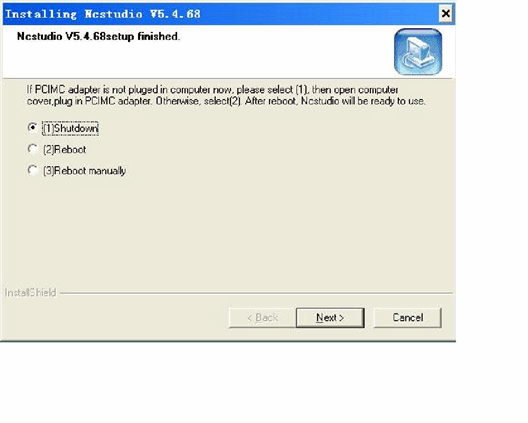
Πατήστε NEXT μέχρι να ολοκληρωθεί η εγκατάσταση. Στη συνέχεια, απενεργοποιήστε τον υπολογιστή και τοποθετήστε την κάρτα ελέγχου PCI στην υποδοχή PCI του υπολογιστή. Ξεκινήστε ξανά τον υπολογιστή, ο υπολογιστής θα εγκαταστήσει αυτόματα το πρόγραμμα οδήγησης.
Εισαγωγή Λογισμικού
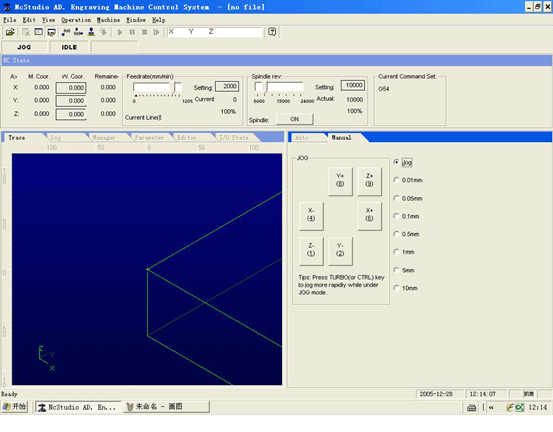
Μετά την εκκίνηση του υπολογιστή, ξεκινήστε το NCSTUDIO από την επιφάνεια εργασίας του υπολογιστή, θα εμφανιστεί η ακόλουθη διεπαφή.
Πώς να χρησιμοποιήσετε τον ελεγκτή NcStudio;
Η διεπαφή Ncstudio™ αποτελείται από γραμμή τίτλου, γραμμή μενού, γραμμή εργαλείων, γραμμή κατάστασης και ορισμένα παράθυρα λειτουργιών.
Τρόποι λειτουργίας και κατάσταση
Τρόπος λειτουργίας
Ανά πάσα στιγμή κατά τη διάρκεια της λειτουργίας του μηχανήματος από τον χρήστη, αυτό βρίσκεται σε μία από τις ακόλουθες καταστάσεις λειτουργίας.
Αυτόματη λειτουργία
Σε κατάσταση αυτόματης λειτουργίας, η κίνηση του μηχανήματος λειτουργεί με προηγουμένως προετοιμασμένο πρόγραμμα επεξεργασίας. Επομένως, το σύστημα θα φορτωθεί το πρόγραμμα επεξεργασίας σε αυτόματη λειτουργία.
Λειτουργία Jog
Πρόκειται για μια λειτουργία χειροκίνητης λειτουργίας. Στη λειτουργία jog, ο χρήστης ελέγχει το μηχάνημα μέσω συσκευής χειροκίνητης λειτουργίας, για παράδειγμα, του πληκτρολογίου του υπολογιστή. Όταν ο χρήστης δίνει σήμα κίνησης μέσω αυτών των συσκευών, για παράδειγμα, πατώντας το κουμπί χειροκίνητης λειτουργίας, το μηχάνημα συνεχίζει την κίνηση μέχρι να εξαφανιστεί το σήμα.
Λειτουργία αύξησης
Πρόκειται για μια λειτουργία χειροκίνητης λειτουργίας. Χρησιμοποιήστε το πληκτρολόγιο του υπολογιστή για τον έλεγχο του μηχανήματος. Η διαφορά μεταξύ της λειτουργίας ελέγχου βηματισμού και της λειτουργίας αύξησης είναι ότι το μηχάνημα κινείται μόνο σε καθορισμένη απόσταση με ένα πάτημα του χρήστη, δηλαδή από το πάτημα έως την απελευθέρωση. Δηλαδή, ο χρήστης μπορεί να ελέγξει με ακρίβεια τη μετατόπιση του μηχανήματος μέσω της λειτουργίας αύξησης.
Κατάσταση λειτουργίας
Κάθε τρόπος λειτουργίας μπορεί να χωριστεί σε πολλές καταστάσεις λειτουργίας, τόσο οι τρόποι λειτουργίας όσο και η κατάσταση λειτουργίας καθορίζουν πλήρως την κατάσταση του μηχανήματος.
Κατάσταση αδράνειας
Είναι η πιο συνηθισμένη κατάσταση. Σε αυτήν την κατάσταση, το μηχάνημα δεν έχει καμία έξοδο ενέργειας προς το παρόν και είναι έτοιμο για λήψη νέας εκκίνησης και για την έναρξη νέας ενέργειας.
Κατάσταση κλειδώματος
Η κατάσταση κλειδώματος είναι ένα είδος εσωτερικής κατάστασης και κανονικά παράγεται κατά την εναλλαγή κατάστασης, επομένως ο χρήστης δεν μπορεί να επικοινωνήσει μαζί της υπό κανονικές συνθήκες.
Κατάσταση λειτουργίας
Όταν το μηχάνημα εκτελεί οποιαδήποτε ενέργεια, το σύστημα εισέρχεται σε κατάσταση λειτουργίας.
Κατάσταση παύσης
Όταν το μηχάνημα κινείται, εάν ο χρήστης εφαρμόζει «λειτουργία | εντολή παύσης» ή το σύστημα λαμβάνει MO1 (εντολή ετοιμότητας), μετά το σύστημα εισέρχεται σε κατάσταση παύσης και περιμένει περαιτέρω εισαγωγή από τον χρήστη, ο χρήστης μπορεί να συνεχίσει να εφαρμόζει εφαρμόζοντας «λειτουργία | αρχή".
Το παράθυρο λειτουργιών χωρίζεται σε 3 περιοχές, συμπεριλαμβανομένων:
Η 1η περιοχή: Παράθυρο κατάστασης ψηφιακού ελέγχου.
Η 2η περιοχή: Τόπος επεξεργασίας, αρχείο καταγραφής συστήματος, διαχείριση προγράμματος, παράμετρος συστήματος, προγραμματισμός και παράθυρο κατάστασης I/O.
Η 3η περιοχή: Παράθυρο αυτόματης λειτουργίας και παράθυρο χειροκίνητης λειτουργίας.
Μπάρα τίτλου
Η γραμμή τίτλου βρίσκεται στο ανώτατο άκρο της διεπαφής λογισμικού Ncstudio™ και χρησιμοποιείται για την εμφάνιση του ονόματος λογισμικού και τη φόρτωση του ονόματος του προγράμματος επεξεργασίας. Τα χρώματα της γραμμής τίτλου χρησιμοποιούνται για να υποδείξουν εάν τα αντίστοιχα παράθυρα είναι ενεργοποιημένα.
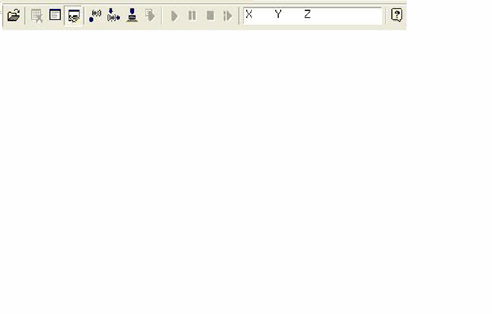
Σημείωση:
Στην προεπιλεγμένη ρύθμιση των Windows, το χρώμα της γραμμής τίτλου του ενεργού παραθύρου είναι μπλε. Το χρώμα της γραμμής τίτλου του μη ενεργού παραθύρου είναι γκρι.
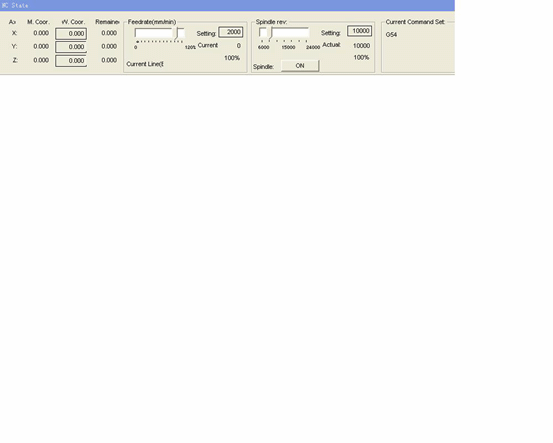
Παράθυρο κατάστασης ψηφιακού ελέγχου
Το παράθυρο εμφάνισης συντεταγμένων βρίσκεται στο πάνω μέρος της οθόνης και εμφανίζει την τρέχουσα θέση, την ταχύτητα τροφοδοσίας και τη ρύθμιση του ρυθμού τροφοδοσίας του κύριου άξονα (εργαλείο κοπής).
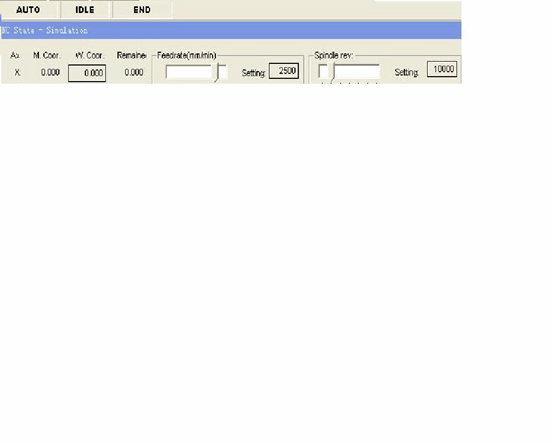
Επεξεργασία πληροφοριών κατάστασης και χρόνου
Η γραμμή τίτλου του παραθύρου ψηφιακού ελέγχου εμφανίζει επίσης ορισμένες πληροφορίες κατάστασης. Όπως φαίνεται στο παραπάνω διάγραμμα, για παράδειγμα, κατά τη διάρκεια της εξομοίωσης του συστήματος, η γραμμή τίτλου εμφανίζει κείμενο "λειτουργία εξομοίωσης", εκτιμώμενο χρόνο υλοποίησης (υπολογισμός με 100% ρυθμός τροφοδοσίας) εμφανίζεται επίσης στη δεξιά πλευρά της γραμμής τίτλου. Κατά τη διάρκεια της πραγματικής επεξεργασίας, ο πραγματικός χρόνος επεξεργασίας εμφανίζεται στη δεξιά πλευρά.
Τρέχουσα θέση
Για ευκολία στην περιγραφή διαφόρων θέσεων, το Ncstudio™ εμφανίζει ταυτόχρονα 2 σετ συστημάτων συντεταγμένων μηχανικού συστήματος συντεταγμένων και συστήματος συντεταγμένων κομματιού εργασίας.
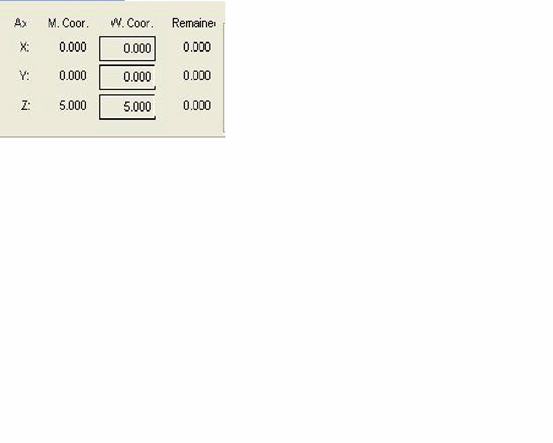
Το σύστημα παρέχει τη μέθοδο για βολική ρύθμιση και αναθεώρηση του σημείου βάσης του τεμαχίου εργασίας: Ορίστε το τρέχον σημείο ως σημείο βάσης του τεμαχίου εργασίας, δηλαδή μηδενική σχετική θέση ενός μόνο άξονα. Μετακινήστε τον κέρσορα στην περιοχή εμφάνισης συντεταγμένων αυτού του άξονα και κάντε κλικ στο αριστερό πλήκτρο του ποντικιού και, στη συνέχεια, η συντεταγμένη αυτού του άξονα μπορεί να γίνει 0. Εάν χρειάζεται να ορίσετε όλες τις τρέχουσες θέσεις των 3 αξόνων σε 0, χρειάζεται μόνο κλικ σε διάφορες περιοχές συντεταγμένων.
προτροπή:
Μια άλλη μέθοδος για τον μηδενισμό όλων των συντεταγμένων του τεμαχίου εργασίας είναι να επιλέξετε τη χειροκίνητη «λειτουργία (O) | ρύθμιση του τρέχοντος σημείου ως σημείου βάσης του τεμαχίου εργασίας (Z)…” ή για να επιλέξετε το αντίστοιχο κουμπί της γραμμής εργαλείων.
Ταχύτητα τροφοδοσίας
Στην περιοχή ταχύτητας τροφοδοσίας εμφανίζονται διάφορες πληροφορίες, όπως η ταχύτητα ρύθμισης, η μεταβατική ταχύτητα, ο συντελεστής κλίμακας ταχύτητας και ο αριθμός της τρέχουσας γραμμής (παράγραφος). Η τιμή ρύθμισης ταχύτητας και ο ρυθμός τροφοδοσίας μπορούν επίσης να αναθεωρηθούν.
l Γραμμή ολίσθησης ταχύτητας τροφοδοσίας: Σύροντας τη ράβδο ολίσθησης μπορεί να ρυθμίσει την τρέχουσα ταχύτητα κίνησης εντός του εύρους 0~120%. Το ποσοστό τροφοδοσίας εμφανίζεται με τη μορφή ποσοστού.
l Τιμή ρύθμισης: Η τιμή ρύθμισης της ταχύτητας τροφοδοσίας είναι επίσης η τιμή που δίνεται από την παράμετρο F στην εντολή G.
l Πραγματική τιμή: Μεταβατική τιμή της ταχύτητας τροφοδοσίας. Αλλάζει με την τιμή ρύθμισης, την τρέχουσα κατάσταση επιτάχυνσης ή επιβράδυνσης και τον ρυθμό τροφοδοσίας.
l Αριθμός τρέχουσας γραμμής (παραγράφου): Εμφανίζει τον αριθμό παραγράφου ή τον αριθμό γραμμής του τρέχοντος κώδικα υλοποίησης.
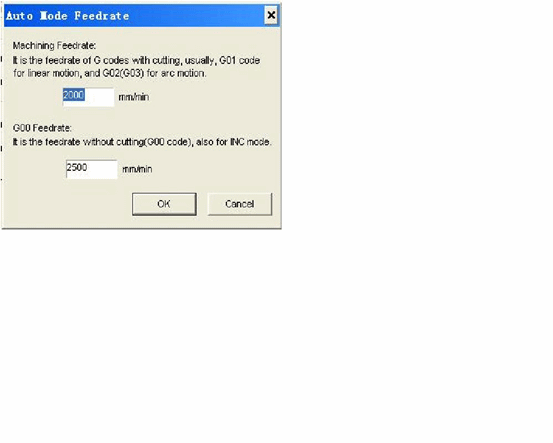
Όταν το σύστημα βρίσκεται σε κατάσταση αδράνειας, κάντε κλικ στην τιμή ρύθμισης και, στη συνέχεια, εμφανίζεται το παράθυρο διαλόγου ρύθμισης ταχύτητας. Όταν το σύστημα βρίσκεται σε αυτόματη κατάσταση, χρησιμοποιείται το αναδυόμενο παράθυρο διαλόγου για τον ορισμό της προεπιλεγμένης ταχύτητας αυτόματης λειτουργίας.
Όταν το σύστημα βρίσκεται σε χειροκίνητη κατάσταση, χρησιμοποιείται το αναδυόμενο παράθυρο διαλόγου για τη ρύθμιση της ταχύτητας της χειροκίνητης λειτουργίας, όπως φαίνεται στο ακόλουθο διάγραμμα:
Παράθυρο αυτόματης λειτουργίας
Το παράθυρο αυτόματης λειτουργίας εμφανίζει το τρέχον αρχείο επεξεργασίας ανοίγματος. Το Ncstudio™ υποστηρίζει προς το παρόν 2 μορφές προγραμμάτων επεξεργασίας της μορφής εντολής G και της μορφής HP PLT. Ο χρήστης μπορεί να δει το τρέχον πρόγραμμα επεξεργασίας από αυτό το παράθυρο.
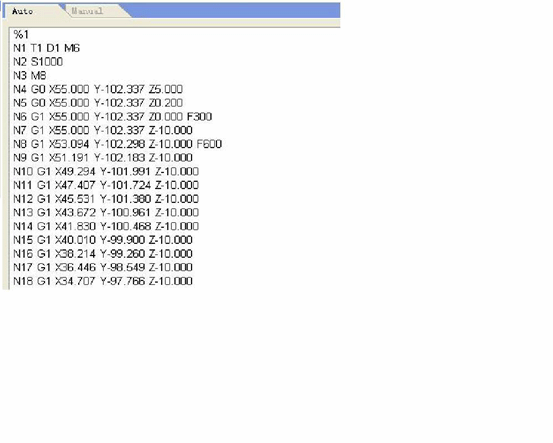
Παράθυρο χειροκίνητης λειτουργίας
Το Manual window παρέχει στο χρήστη ένα διαδραστικό περιβάλλον λειτουργίας για τον έλεγχο της μηχανής με μη αυτόματο τρόπο.
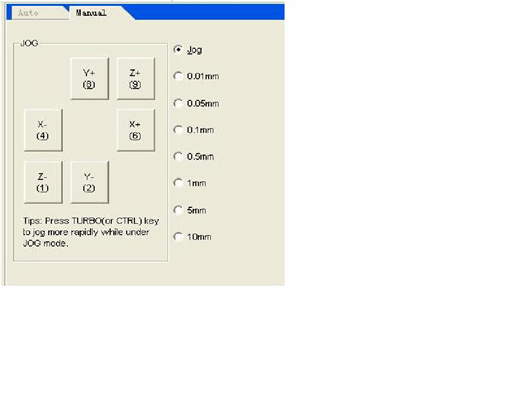
Εφόσον το χειροκίνητο παράθυρο βρίσκεται στην περιοχή του παραθύρου λειτουργίας του κύριου παραθύρου, η μέθοδος για τον χρήστη να αλλάξει πολλά παράθυρα και να ενεργοποιήσει το μη αυτόματο παράθυρο είναι:
Η περιοχή χειροκίνητου κουμπιού σε αυτό το παράθυρο περιλαμβάνει 6 χειροκίνητα κουμπιά που αντιστοιχούν σε θετικές και αρνητικές κατευθύνσεις των αξόνων X, Y και Z αντίστοιχα.
Η χειροκίνητη λειτουργία του μηχανήματος έχει 2 τρόπους: Συνεχές τρέξιμο και αυξητικό βήμα που εισάγονται αντίστοιχα ως εξής:
Τρόπος συνεχούς τζόκινγκ.
Σε συνεχόμενο τρέξιμο, όταν το χειροκίνητο παράθυρο είναι τρέχον ενεργό παράθυρο, πατήστε το αντίστοιχο αριθμητικό πλήκτρο στο πληκτρολόγιο. Όταν το πλήκτρο βρίσκεται σε κατάσταση πίεσης, το μηχάνημα ενεργεί. όταν απελευθερωθεί το κλειδί, το μηχάνημα σταματά τη δράση.
Κατά την εφαρμογή της δράσης jog, το παράθυρο κομματιού εμφανίζει τη θέση του κομματιού ανά χρώμα της εντολής G00.
Αύξηση βηματικού δρόμου.
Είναι παρόμοιο με τον χειροκίνητο τρόπο. Η διαφορά μεταξύ του τρόπου συνεχούς τζόκινγκ και του βηματοδοτικού τρόπου αύξησης είναι ότι ο αυξητικός τρόπος βηματισμού μπορεί να ελέγξει με ακρίβεια την ταχύτητα τροφοδοσίας του κινηματικού άξονα της μηχανής.
Ο χρήστης μπορεί να εφαρμόσει τη λειτουργία σταδιακής αύξησης με το ποντίκι και το πληκτρολόγιο μέσω διαδραστικής διεπαφής και μπορεί επίσης να εφαρμόσει αυτήν τη λειτουργία από τον πίνακα χειροκίνητης λειτουργίας ή το πλαίσιο λειτουργίας. Το να αγγίζετε το χειροκίνητο κουμπί κάθε φορά μπορεί να αντιστοιχεί στο δεδομένο μήκος βήματος της κίνησης του άξονα.
Τρόπος πληκτρολογίου.
Όταν το παράθυρο jog είναι το τρέχον ενεργό παράθυρο, η αύξηση ή η μείωση του μήκους του βήματος jog με το πλήκτρο κατεύθυνσης μπορεί να δει την αλλαγή του κουμπιού μήκους βημάτων jog.
Τρόπος ποντικιού.
Χρησιμοποιήστε απευθείας το ποντίκι για να κάνετε κλικ στο κουμπί κατάλληλου μήκους βήματος.
Σημείωση:
Αποφύγετε τη ρύθμιση πολύ μεγάλου μήκους βημάτων για να μην καταστρέψετε το μηχάνημα από κακή λειτουργία.
Τρόπος ποντικιού.
Χρησιμοποιήστε το αριστερό πλήκτρο του ποντικιού για να κάνετε κλικ στο κουμπί και, στη συνέχεια, το κουμπί ενεργοποιείται μία φορά.
Σημείωση:
Δεδομένου ότι η εφαρμογή της εντολής jog από το σύστημα κάθε φορά απαιτεί συγκεκριμένο χρόνο, επομένως το πολύ συχνό κλικ μπορεί να προκαλέσει στο σύστημα πληροφορίες σφάλματος ότι «ο εξοπλισμός είναι απασχολημένος και η τρέχουσα λειτουργία δεν είναι έγκυρη».
Αύξηση/μείωση βάθους.
Η χρήση των πλήκτρων +/- στο πληκτρολόγιο και τα ψηφιακά πλήκτρα μπορεί να αυξήσει και να μειώσει γρήγορα το βάθος.
Παράθυρο παραμέτρων συστήματος
Οι παράμετροι συστήματος περιλαμβάνουν 2 τύπους: Παραμέτρους επεξεργασίας και παραμέτρους παραγωγού. Οι διάφορες παράμετροί τους εξηγούνται αναλυτικά ως εξής.
1. Παράμετροι επεξεργασίας
Οι παράμετροι επεξεργασίας Ncstudio™ ορίζονται ως εξής:
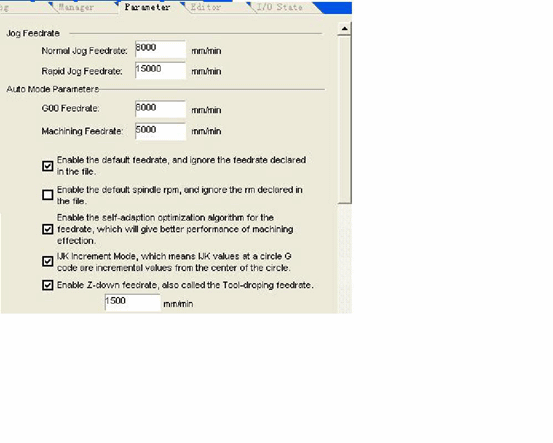
Χειροκίνητη ταχύτητα: Περιλαμβάνει χειροκίνητη υψηλή ταχύτητα και χειροκίνητη χαμηλή ταχύτητα. Αυτές οι 2 τιμές χρησιμοποιούνται για την ταχύτητα κίνησης σε λειτουργία "jog".
l Η χειροκίνητη χαμηλή ταχύτητα αναφέρεται στην ταχύτητα κίνησης όταν πατάτε μόνο το πλήκτρο χειροκίνητης κατεύθυνσης.
l Η χειροκίνητη υψηλή ταχύτητα αναφέρεται στην ταχύτητα κίνησης όταν πατάτε ταυτόχρονα το πλήκτρο "υψηλής ταχύτητας".
Αυτές οι 2 τιμές μπορούν επίσης να ρυθμιστούν απευθείας στο παράθυρο κατάστασης ψηφιακού ελέγχου. Αυτόματες παράμετροι:
l Ταχύτητα λειτουργίας σε αδράνεια: Ταχύτητα κίνησης της εντολής G00.
l Ταχύτητα επεξεργασίας: Ταχύτητα παρεμβολής των εντολών επεξεργασίας G01, G02, G03 και ούτω καθεξής.
Αυτές οι 2 τιμές ελέγχουν την ταχύτητα κίνησης στην αυτόματη λειτουργία. Εάν το πρόγραμμα επεξεργασίας ή η εντολή MDI δεν ορίσει την ταχύτητα, τότε το μηχάνημα κινείται ρυθμίζοντας την ταχύτητα εδώ.
Σημείωση:
Η ταχύτητα κίνησης κατά αυξητικό τρόπο είναι η ταχύτητα λειτουργίας σε αδράνεια.
l Χρήση προεπιλεγμένης ταχύτητας: Εάν θα εγκαταλειφθεί η ταχύτητα που καθορίζεται στο πρόγραμμα επεξεργασίας και θα χρησιμοποιηθεί η προεπιλεγμένη ταχύτητα του συστήματος πάνω από τη ρύθμιση.
l Αυτουιοθέτηση και βελτιστοποίηση ταχύτητας: Εάν θα επιτραπεί στο σύστημα να βελτιστοποιήσει την ταχύτητα επεξεργασίας σύμφωνα με το χαρακτηριστικό σύνδεσης του τεμαχίου εργασίας επεξεργασίας.
l Λειτουργία αύξησης IJK: Εάν ο προγραμματισμός κέντρου κύκλου (IJK) είναι λειτουργία αύξησης και η τιμή IJK που χρησιμοποιείται από τον προγραμματισμό τόξου για ορισμένα προγράμματα μετά την επεξεργασία είναι τιμή αύξησης. Ανατρέξτε στις περιγραφές των αντίστοιχων προγραμμάτων μετά την επεξεργασία για αυτό το σημείο.
l Χρήση ταχύτητας χαμηλώματος εργαλείου προς την κατεύθυνση Z: Εάν θα χρησιμοποιηθεί συγκεκριμένη ταχύτητα χαμηλώματος εργαλείου κατά την κατακόρυφη καθοδική κίνηση προς την κατεύθυνση Z.
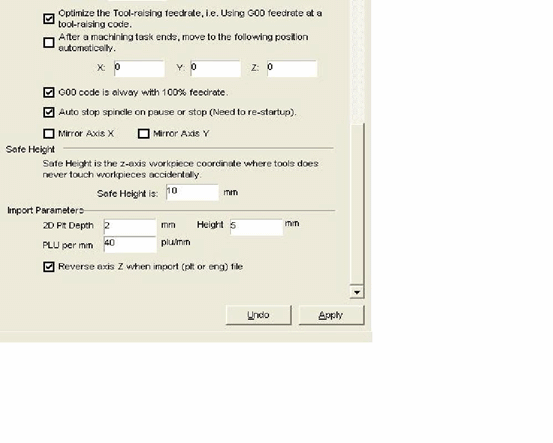
l Βελτιστοποίηση της ταχύτητας ανύψωσης εργαλείου προς την κατεύθυνση Z: Εάν θα χρησιμοποιηθεί η ταχύτητα G00 για την ανύψωση του εργαλείου κατά την κατακόρυφη ανοδική κίνηση προς την κατεύθυνση Z.
l Η εντολή Idle running (G00) χρησιμοποιεί σταθερό ρυθμό τροφοδοσίας 100%: Αυτή η παράμετρος είναι μια επιλογή. Θα καθοδηγεί το σύστημα εάν θα παραμελήσει την επίδραση του ρυθμού τροφοδοσίας κατά την εφαρμογή της εντολής λειτουργίας σε αδράνεια. Η ταχύτητα λειτουργίας στο ρελαντί δεν θα επηρεαστεί κατά την αλλαγή της ταχύτητας με αυτόν τον τρόπο.
l Κατά την παύση ή τον τερματισμό, αυτόματη διακοπή του κύριου άξονα (χρειάζεται επανεκκίνηση): Ρύθμιση εάν θα διακόπτεται αυτόματα η περιστροφή του κύριου άξονα κατά την παύση ενός προγράμματος επεξεργασίας ή μετά τον τερματισμό της επεξεργασίας.
l Mirror axis X: Ρύθμιση δημιουργίας κατοπτρικής εικόνας για τον άξονα X.
l Άξονας καθρέφτη Υ: Ρύθμιση δημιουργίας κατοπτρικής εικόνας για τον άξονα Υ.
Παράμετροι αλλαγής θέσης εργαλείου:
l Χρήση θέσης αλλαγής εργαλείου: Επιλέξτε αυτήν την επιλογή εάν απαιτείται αυτόματη επιστροφή σε συγκεκριμένη θέση μετά τον τερματισμό της επεξεργασίας.
Άλλες παράμετροι αλλαγής θέσης εργαλείου μπορούν να λειτουργήσουν μόνο όταν είναι ενεργοποιημένη η χρήση της αλλαγής θέσης εργαλείου.
l Μηχανικές συντεταγμένες X, Y και Z θέσης αλλαγής εργαλείου: Ρύθμιση μηχανικών συντεταγμένων θέσης αλλαγής εργαλείου (σημείωση: όχι συντεταγμένες του τεμαχίου εργασίας!).
Παράμετροι σημείου επιστροφής εργαλείου:
Σημείο επιστροφής εργαλείου: Ανύψωση εργαλείου h8 (σε σχέση με το σημείο βάσης του τεμαχίου εργασίας) κατά την επιστροφή του σημείου βάσης και του σημείου θραύσης του τεμαχίου εργασίας για συνεχή λειτουργία.
Παράμετροι εισαγωγής αρχείου:
l Βάθος επεξεργασίας 2D PLT: Ρύθμιση βάθους εργαλείου κατά τη φόρτωση επεξεργασίας αρχείων PLT.
l Ύψος ανύψωσης εργαλείου: Ρύθμιση h8 αύξησης εργαλείων κατά την επεξεργασία του αρχείου PLT.
l Μονάδα PLT ανά mm: Ρύθμιση τιμής μονάδας PLT.
l Αντίστροφος άξονας Z: Ρύθμιση εάν θα χρησιμοποιηθεί η αντίστροφη λειτουργία του άξονα Z. Η προεπιλογή του συστήματος είναι το τμήμα πάνω από τον άξονα είναι θετικό.
2. Παράμετροι παραγωγού
Ο χρήστης δεν επικοινωνεί με τις «παραμέτρους παραγωγού» που απαιτούν εισαγωγή κωδικού πρόσβασης (ncstudio) κατά την επικοινωνία. Αυτό γίνεται μόνο για την αποφυγή τυχόν βλάβης του συστήματος που προκαλείται από τυχαία αλλαγή αυτών των σημαντικών παραμέτρων από τον χρήστη.
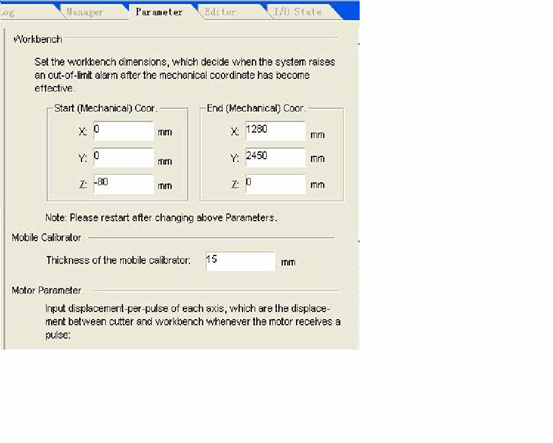
Διαστάσεις πάγκου εργασίας:
Κάντε τη ρύθμιση σύμφωνα με τις παραπάνω παραμέτρους, ώστε να αποφευχθεί οποιαδήποτε πιθανή ζημιά που προκαλείται από την πρόσκρουση του διακόπτη ορίου ή του σκληρού ορίου.
Σημείωση:
Αυτή η τιμή έχει οριστεί προηγουμένως από το εργοστάσιο. Μην την αναθεωρήσετε!
Παράμετροι κινητού βαθμονομητή: (ένα μπλοκ για το εργαλείο κοπής)
l Πάχος κινητού βαθμονομητή: Μετρήστε με ακρίβεια το πάχος του κινητού βαθμονομητή και συμπληρώστε τον εδώ.
Παράμετροι κινητήρα:
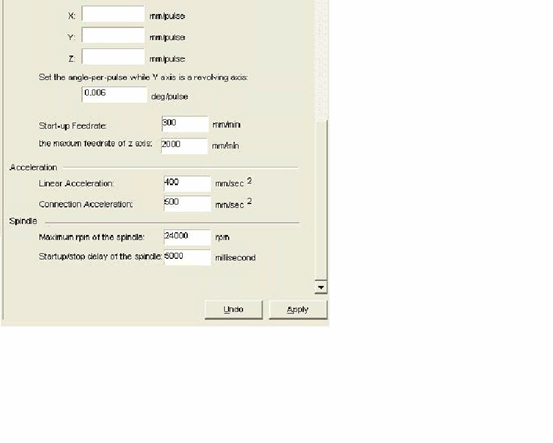
l Τιμή παλμού: Αναφέρεται στην ελάχιστη μετατόπιση που μπορεί να επεξεργαστεί η κάρτα ελέγχου κίνησης. Στο σύστημα βηματισμού, αντιστοιχεί συνήθως ένας παλμός βηματισμού και αλλάζει τη γωνιακή μετατόπιση του βηματικού παλμού σε γραμμική μετατόπιση σύμφωνα με τη σχέση μετάδοσης.
l Ταχύτητα εκκίνησης: Αυτή η παράμετρος αντιστοιχεί στη συχνότητα εκκίνησης του βηματικού κινητήρα.
Επιτάχυνση: Το σύστημα χρησιμοποιεί παραμέτρους επιτάχυνσης ρυμούλκησης για να καθορίσει την ικανότητα επιτάχυνσης της κίνησης:
l Επιτάχυνση ενός άξονα: Χρησιμοποιείται για την περιγραφή της ικανότητας επιτάχυνσης και επιβράδυνσης ενός άξονα τροφοδοσίας.
l Επιτάχυνση κάμψης καμπύλης: Χρησιμοποιείται για την περιγραφή των ικανοτήτων επιτάχυνσης και επιβράδυνσης πολλαπλών αξόνων τροφοδοσίας κατά τη σύνδεση.
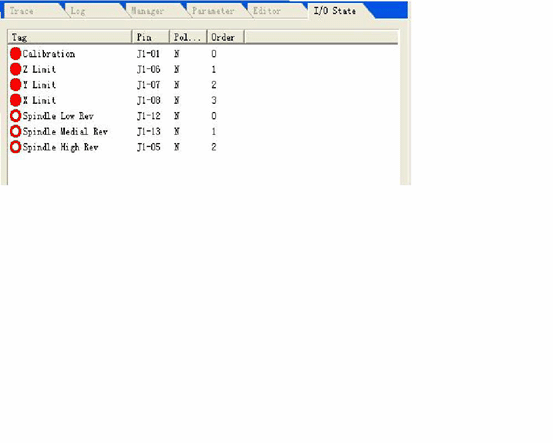
Παράθυρο κατάστασης εισόδου/εξόδου (κατάσταση εισόδου/εξόδου).
Είναι πολύ χρήσιμο για την παρακολούθηση συστήματος και τη διάγνωση αστοχιών. Πατήστε παρατεταμένα 3 πλήκτρα SHIFT, CTRL και ALT, χρησιμοποιήστε το δεξί πλήκτρο του ποντικιού για να κάνετε κλικ στην κατεύθυνση ή το όριο που θέλετε να αναθεωρήσετε, επιλέξτε και αλλάξτε την πολικότητα και μετά ενεργοποιήστε ή απενεργοποιήστε τις σχετικές λειτουργίες.
Περιγραφή των μενού λογισμικού
Το μενού "Αρχείο" περιλαμβάνει επιλογές εντολών για τον έλεγχο του αρχείου.
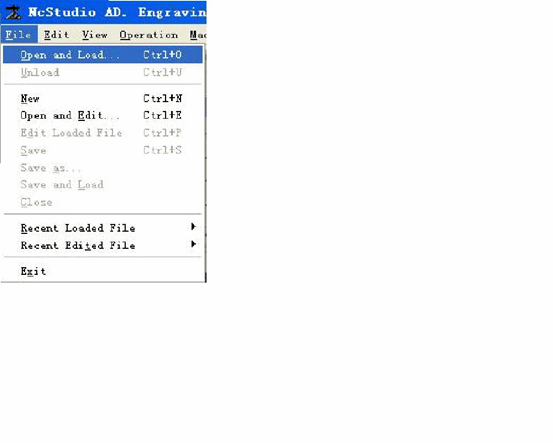
Οι προηγούμενες 2 επιλογές αυτού του αναπτυσσόμενου μενού χρησιμοποιούνται για τη «φόρτωση» και την «αφαίρεση» του αρχείου προγράμματος. Οι επιλογές Medium 7 χρησιμοποιούνται για την επεξεργασία του αρχείου προγράμματος. Το αρχείο που ανοίγει με τη λειτουργία επεξεργασίας εμφανίζεται στο παράθυρο επεξεργασίας. Λάβετε υπόψη τις διαφορές μεταξύ της λειτουργίας «φόρτωσης» και της λειτουργίας «αφαίρεσης».
Επεξεργασία μενού
Το μενού Επεξεργασία έχει επιλογές μενού για το παράθυρο επεξεργασίας. Αυτή η επιλογή μενού θα αλλάξει με το τρέχον ενεργό παράθυρο στην περιοχή του 2ου παραθύρου, καθώς αυτά τα παράθυρα μπορεί να έχουν ορισμένες συγκεκριμένες λειτουργίες επεξεργασίας.
Μενού λειτουργίας
Διάφορες λειτουργίες μπορούν να πραγματοποιηθούν στο μενού «λειτουργία», αλλά το μενού δεν περιλαμβάνει έλεγχο για την κατεύθυνση εξόδου (λειτουργία M), την ταχύτητα πρόωσης και τον κύριο άξονα. Αυτές οι λειτουργίες βρίσκονται στο μενού «μηχανή».
Περιορίστε την απελευθέρωση
Αυτή η λειτουργία είναι ένα μέσο για την απόκρυψη της λειτουργίας ορίου όταν το σύστημα πληροί το σκληρό όριο και για την αποκατάσταση της κανονικής θέσης του μηχανήματος όταν χρησιμοποιείται χειροκίνητη λειτουργία. Εφόσον η λειτουργία ορίου είναι καλυμμένη αυτή τη στιγμή, ο χειριστής θα πρέπει να δώσει ιδιαίτερη προσοχή στη χρήση αυτής της λειτουργίας.
Αυτή η λειτουργία μενού ενεργοποιεί και απενεργοποιεί τη λειτουργία επεξεργασίας ενός βήματος. Μόλις ενεργοποιηθεί η "υλοποίηση μιας ενότητας", το πρόγραμμα επεξεργασίας εισέρχεται σε κατάσταση παύσης κατά την υλοποίηση κάθε ενότητας.
Ρύθμιση του τρέχοντος σημείου ως σημείου βάσης του τεμαχίου εργασίας
Επιλέξτε την επιλογή μενού «ορισμός τρέχοντος σημείου ως σημείου βάσης του τεμαχίου εργασίας», με αυτήν τη λειτουργία μπορείτε να ορίσετε τις συντεταγμένες του τεμαχίου εργασίας στο τρέχον σημείο ως μηδέν, χωρίς στην πραγματικότητα να προκαλείται μετατόπιση της πραγματικής θέσης.
Ρύθμιση συντεταγμένων του τεμαχίου εργασίας στο τρέχον σημείο…
Αυτή η λειτουργία επιτρέπει στο χρήστη να ρυθμίσει εύκολα τις συντεταγμένες του τεμαχίου εργασίας στο τρέχον σημείο. Η επιλογή αυτής της επιλογής μενού μπορεί να αλλάξει τις συντεταγμένες της τρέχουσας θέσης του εργαλείου. Αφού επιλέξετε αυτήν την επιλογή μενού, το σύστημα θα εμφανιστεί το παράθυρο διαλόγου «ρύθμιση συντεταγμένων του τεμαχίου εργασίας στο τρέχον σημείο».
Εισαγάγετε τις κατάλληλες τιμές στα αντίστοιχα κουτιά επεξεργασίας των αξόνων X, Y και Z και στη συνέχεια αλλάζουν οι συντεταγμένες της τρέχουσας θέσης.
Σημείο βάσης επιστροφής του τεμαχίου εργασίας…
Το σημείο βάσης του τεμαχίου εργασίας είναι το σημείο βάσης της συντεταγμένης του τεμαχίου εργασίας.
Αφού επιλέξετε την επιλογή "επιστρέφοντας το σημείο βάσης του τεμαχίου εργασίας..." η άκρη του εργαλείου θα επιστρέψει αυτόματα το σημείο βάσης του τεμαχίου εργασίας από την τρέχουσα θέση με τη σειρά των Z, X και Y.
Δεδομένου ότι η συντεταγμένη Z του τελικού σημείου βρίσκεται πάντα στην επιφάνεια επεξεργασίας του τεμαχίου εργασίας, προκειμένου να αποφευχθεί η ζημιά στην επιφάνεια του τεμαχίου εργασίας ή στην άκρη του εργαλείου που προκαλείται από την επιστροφή της άκρης του εργαλείου στο μηδενικό σημείο του τεμαχίου εργασίας, στην πραγματικότητα, ο άξονας Z δεν επιστρέφει στο μηδενικό σημείο, αλλά επιστρέφει στην τιμή εκτροπής πάνω από το μηδενικό σημείο. Αυτή η τιμή ορίζεται από το "σημείο επιστροφής εργαλείου" στην παράμετρο επεξεργασίας του "παραθύρου παραμέτρων συστήματος".
Εξοικονόμηση σημείου βάσης του τεμαχίου εργασίας
Ο χρήστης μπορεί να εξοικονομήσει συχνή χρήση του σημείου βάσης του τεμαχίου εργασίας ως τιμή προρύθμισης. Μπορούν να αποθηκευτούν συνολικά 10 σετ δεδομένων συντεταγμένων.
Ανάγνωση του σημείου βάσης του τεμαχίου εργασίας
Διαβάστε την τιμή της προκαθορισμένης συντεταγμένης του σημείου βάσης του τεμαχίου εργασίας, επιστρέψτε γρήγορα στην ανάγνωση προκαθορισμένης τιμής βάσης του τεμαχίου εργασίας. Αφού διαβάσετε το σημείο βάσης του τεμαχίου εργασίας, χρησιμοποιήστε την εντολή "σημείο βάσης του τεμαχίου εργασίας" για να επιστρέψετε στο προκαθορισμένο σημείο βάσης του τεμαχίου εργασίας.
Ξεκινήστε
Αυτή η επιλογή μενού έχει 2 λειτουργίες:
Η 1η λειτουργία: Εάν έχει φορτωθεί συγκεκριμένο πρόγραμμα επεξεργασίας και η τρέχουσα κατάσταση του συστήματος είναι "αδρανής", αφού επιλέξετε αυτήν την επιλογή μενού, το μηχάνημα θα ξεκινήσει αυτόματα να εφαρμόζει τη διαδικασία αυτόματης επεξεργασίας από την 1η πρόταση του προγράμματος επεξεργασίας. Μόλις ξεκινήσει η επεξεργασία, το σύστημα εισέρχεται σε "αυτόματο | λειτουργία» στατική; εάν το σύστημα βρίσκεται σε κατάσταση εξομοίωσης, εφαρμόζει διαδικασία επεξεργασίας κατά κατάσταση εξομοίωσης.
Η 2η συνάρτηση: Εάν το σύστημα βρίσκεται στο «αυτόματο | κατάσταση παύσης, μετά την επιλογή αυτής της επιλογής μενού, το σύστημα θα συνεχίσει τη διαδικασία αυτόματης επεξεργασίας από τη θέση παύσης και θα εισαγάγει το «αυτόματο | λειτουργία» στατική. Εάν το σύστημα βρίσκεται σε κατάσταση εξομοίωσης, εφαρμόζει διαδικασία επεξεργασίας ανά κατάσταση εξομοίωσης.
προτροπή:
Το σύστημα έχει 2 διαδρομές για την είσοδο σε κατάσταση «παύσης»: Η 1η είναι ότι το σύστημα βρίσκεται σε λειτουργία «singe step processing» προς το παρόν. το 2ο είναι ο χρήστης επιλέγει τη λειτουργία «παύσης» κατά τη διαδικασία επεξεργασίας.
Παύση
Κατά τη διαδικασία αυτόματης επεξεργασίας, η λειτουργία «παύσης» είναι ενεργοποιημένη. Στη συνέχεια, πληκτρολογήστε "αυτόματο | κατάσταση παύσης». Επιλέξτε την επιλογή μενού "Έναρξη" εάν χρειάζεται να συνεχίσετε τη διαδικασία επεξεργασίας.
Εάν το σύστημα βρίσκεται σε κατάσταση εξομοίωσης, αφού επιλέξετε την επιλογή μενού «παύση», το σύστημα θα διακόψει προσωρινά την εξομοίωση και θα εισέλθει στην κατάσταση «αυτόματη | παύση». Επιλέξτε την επιλογή μενού «έναρξη» εάν χρειάζεται να συνεχίσετε την εξομοίωση.
στάση
Κατά τη διαδικασία αυτόματης επεξεργασίας, δηλαδή, το σύστημα βρίσκεται στο «αυτόματο | κατάσταση παύσης, η λειτουργία «παύσης» είναι ενεργοποιημένη. Επιλέξτε αυτήν την επιλογή μενού αυτή τη στιγμή, το μηχάνημα θα σταματήσει την επεξεργασία και θα ανυψώσει το εργαλείο, θα τελειώσει ολόκληρη η εργασία επεξεργασίας και, στη συνέχεια, το σύστημα εισέρχεται σε "αυτόματο | κατάσταση αδράνειας», αυτή είναι η μέθοδος για να σταματήσει το σύστημα κανονικά τη διαδικασία επεξεργασίας κατά τη διαδικασία επεξεργασίας.
Τα ακόλουθα περιεχόμενα περιγράφουν τη λειτουργία "επαναφοράς" που είναι η μέθοδος για την ασυνήθιστη διακοπή της διαδικασίας επεξεργασίας που χρησιμοποιείται σε μη φυσιολογική κατάσταση.
Εάν το σύστημα βρίσκεται σε κατάσταση εξομοίωσης, αφού επιλέξετε την επιλογή μενού «διακοπή», το σύστημα θα διακόψει προσωρινά την εξομοίωση και θα εισέλθει σε κατάσταση «αυτόματη | αδράνειας», αλλά δεν θα εξέλθει από την κατάσταση εξομοίωσης. Η λειτουργία της είναι να επιτρέπει στον χρήστη να αναλύει τα αποτελέσματα της εξομοίωσης. Εάν ο χρήστης χρειάζεται επίσης πολιτική επανάληψης, μπορεί να εφαρμόσει διάφορες επιλογές μενού όπως «έναρξη», «σύνθετη έναρξη» και «συνέχεια σημείου διακοπής» για να συνεχιστεί η εξομοίωση.
Εισαγωγή σε εξομοίωση και έναρξη εξομοίωσης
Είναι παρόμοιο με το μενού "start". Εάν έχει φορτωθεί συγκεκριμένο πρόγραμμα επεξεργασίας και η τρέχουσα κατάσταση του συστήματος είναι "αδράνεια", αφού ενεργοποιήσετε αυτήν την επιλογή μενού, το μηχάνημα θα εξομοιώσει αυτόματα υψηλής ταχύτητας από την 1η πρόταση του προγράμματος επεξεργασίας. Η συνάρτηση εξομοίωσης είναι παρόμοια με τη λειτουργία επίδειξης, αλλά είναι καλύτερη από τη συνάρτηση επίδειξης.
Η Emulation παρέχει ένα γρήγορο και ζωντανό περιβάλλον επεξεργασίας προσομοίωσης στον χρήστη.
Όταν λειτουργεί το πρόγραμμα επεξεργασίας υπό τον τρόπο εξομοίωσης, το σύστημα δεν θα οδηγεί το μηχάνημα να κάνει τις αντίστοιχες μηχανικές και ηλεκτρικές ενέργειες, αλλά θα εμφανίζει μόνο τη διαδρομή επεξεργασίας του εργαλείου σε υψηλή ταχύτητα στο παράθυρο εμφάνισης πίστας. Ο χρήστης μπορεί να κατανοήσει τη μορφή κίνησης του μηχανήματος εκ των προτέρων με προσομοίωση, να αποφύγει την καταστροφή του μηχανήματος που προκαλείται από σφάλμα κατά την προετοιμασία του προγράμματος επεξεργασίας και να γνωρίζει άλλες πρόσθετες πληροφορίες.
Μόλις ξεκινήσει η διαδικασία εξομοίωσης, αυτή η επιλογή μενού γίνεται "διακοπή εξομοίωσης και έξοδος από τη λειτουργία εξομοίωσης", μετά την εφαρμογή αυτής της λειτουργίας, η εξομοίωση θα σταματήσει αμέσως.
Προχωρημένη εκκίνηση
Αυτή η συνάρτηση πραγματοποιεί παράλειψη λειτουργίας υλοποίησης του προγράμματος.
Σημείο διακοπής συνεχίζεται
Η λειτουργία αυτής της επιλογής μενού είναι στην πραγματικότητα μια απλοποιημένη έκδοση της "προχωρημένης εκκίνησης". Το σύστημα συνεχίζει από το τελευταίο σημείο διακοπής επεξεργασίας εφαρμόζοντας αυτή τη λειτουργία.
Αυτή η συνάρτηση μπορεί επίσης να χρησιμοποιηθεί για την εφαρμογή εξομοίωσης.
Εφαρμογή εντολής επεξεργασίας…
Κατά την εφαρμογή αυτής της επιλογής μενού, το σύστημα θα εμφανίσει το παράθυρο διαλόγου "Εφαρμογή εντολής επεξεργασίας" όπως το ακόλουθο διάγραμμα:
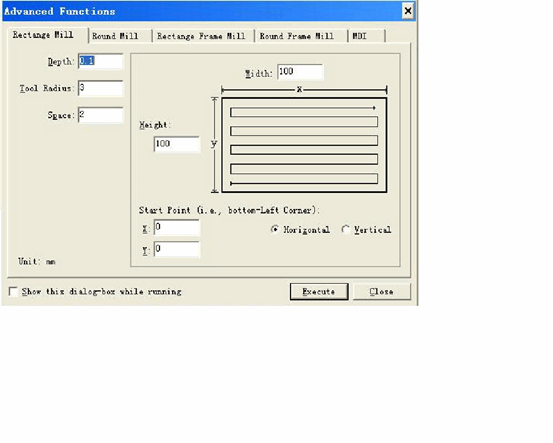
Λεπτή ρύθμιση
Αυτή η λειτουργία ενεργοποιείται μόνο σε κατάσταση παύσης κατά τη διαδικασία αυτόματης επεξεργασίας. Χρησιμοποιείται για την πραγματοποίηση λεπτής ρύθμισης του βάθους χωρίς διακοπή της διαδικασίας επεξεργασίας. Η διεπαφή λειτουργίας του είναι παρόμοια με το χειροκίνητο παράθυρο:
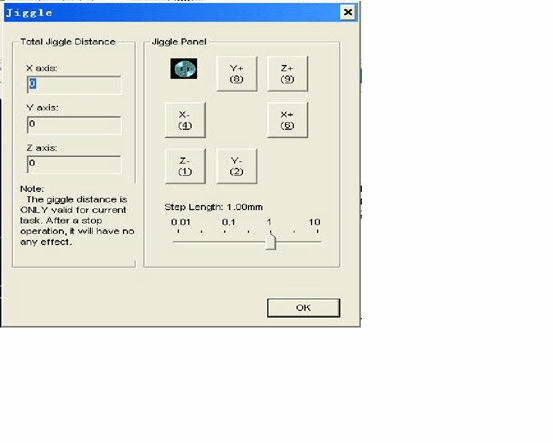
Βαθμονόμηση εργαλείου
Ο χρήστης μπορεί εύκολα να ορίσει την κατάλληλη συντεταγμένη προς την κατεύθυνση Z του σημείου βάσης του τεμαχίου εργασίας και να βαθμονομήσει ξανά τη συντεταγμένη μετά την αλλαγή του εργαλείου χρησιμοποιώντας τη λειτουργία βαθμονόμησης εργαλείου. Κατά την εφαρμογή αυτής της λειτουργίας, επιλέξτε τη λειτουργία βαθμονόμησης εργαλείου από το μενού.
Όταν κάνετε βαθμονόμηση εργαλείου, ορίστε πρώτα χειροκίνητα την επιφάνεια επεξεργασίας, ορίστε την επιφάνεια επεξεργασίας ως σημείο βάσης του τεμαχίου εργασίας προς την κατεύθυνση Z και, στη συνέχεια, κάντε βαθμονόμηση εργαλείου για 1η φορά. Αφού αλλάζετε εργαλείο κάθε φορά, κάντε βαθμονόμηση εργαλείου για 2η φορά.
Λειτουργικές διαδικασίες
1. Εκκίνηση
Πριν από την εκκίνηση, πρώτα βεβαιωθείτε ότι όλες οι συνδέσεις μεταξύ του μηχανήματος και του υπολογιστή είναι κανονικές και μετά ενεργοποιήστε την τροφοδοσία του μηχανήματος και του υπολογιστή. Αφού ολοκληρωθεί η εκκίνηση του συστήματος, εισέρχεται στο ψηφιακό σύστημα ελέγχου Ncstudio™.
2. Μηχανική επαναφορά (επιλογή)
Τα περιεχόμενα αφορούν μόνο το μηχάνημα με τη λειτουργία του σημείου βάσης μηχανικής επιστροφής. ανατρέξτε στο εγχειρίδιο του μηχανήματος.
Εάν το μηχάνημα υποστηρίζει τη λειτουργία του επιστρεφόμενου σημείου βάσης μηχανικού, επιλέξτε το μενού «Σημείο βάσης μηχανικής επιστροφής». Το μηχάνημα θα επιστρέψει αυτόματα το μηχανικό σημείο βάσης και θα βαθμονομήσει το σύστημα συντεταγμένων του συστήματος βαθμονόμησης.
Υπό ορισμένες συνθήκες, για παράδειγμα, μετά την τελευταία κανονική στάση, ενεργοποιήστε ξανά το μηχάνημα και συνεχίστε την τελευταία λειτουργία, ο χρήστης δεν χρειάζεται να επαναφέρει τον μηχανισμό του παρελκομένου, καθώς το σύστημα Ncstudio™ αποθηκεύει τις τρέχουσες πληροφορίες συντεταγμένων κατά την κανονική έξοδο.
Επιπλέον, ο χρήστης δεν χρειάζεται να εφαρμόσει αυτήν τη λειτουργία εάν βεβαιωθεί ότι η τρέχουσα θέση είναι σωστή.
3. Φόρτωση προγράμματος επεξεργασίας
Πριν από την έναρξη της επεξεργασίας, ο χρήστης πρέπει κανονικά να φορτώσει το απαιτούμενο πρόγραμμα επεξεργασίας, διαφορετικά ορισμένες λειτουργίες που σχετίζονται με την αυτόματη επεξεργασία απενεργοποιούνται.
Αφού επιλέξετε το μενού «άνοιγμα (F) | open (O)…» θα εμφανιστεί το παράθυρο διαλόγου της λειτουργίας τυπικού αρχείου των Windows, επιλέξτε το πρόγραμμα οδήγησης, τη διαδρομή και το όνομα αρχείου του αρχείου που θα ανοίξει από αυτό το πλαίσιο διαλόγου.
Αφού κάνετε κλικ στο κουμπί «άνοιγμα», το πρόγραμμα επεξεργασίας φορτώνεται στο σύστημα. Αυτή τη στιγμή, ο χρήστης μπορεί να πατήσει το πλήκτρο F2 για να μεταβεί στο παράθυρο «προγράμματος επεξεργασίας» και να δει το τρέχον πρόγραμμα επεξεργασίας.
4. Χειροκίνητη λειτουργία
Εμφάνιση διεπαφής χειροκίνητης λειτουργίας
Αφού επιλέξετε την επιλογή μενού «προβολή (V) | οθόνη χειροκίνητης διεπαφής (M)", το παράθυρο εμφάνισης παραμέτρων θα εμφανίσει τη διεπαφή χειροκίνητης λειτουργίας. Μπορείτε να κάνετε χειροκίνητη λειτουργία στο μηχάνημα μέσω αυτής της διεπαφής ανατρέχοντας στην Ενότητα 5.2.
Χειροκίνητη κίνηση
Κάντε χειροκίνητη κίνηση στο μηχάνημα χρησιμοποιώντας τα αντίστοιχα πλήκτρα στο ψηφιακό πληκτρολόγιο του υπολογιστή. Η λυχνία NUMLOCK στο πληκτρολόγιο θα ανάψει αυτήν τη στιγμή.
Τα αντίστοιχα κλειδιά είναι:
6 —Θετική διεύθυνση του άξονα Χ
4 — Αρνητική κατεύθυνση του άξονα Χ
8 —Θετική διεύθυνση του άξονα Υ
2 — Αρνητική κατεύθυνση του άξονα Υ
9 —Θετική διεύθυνση του άξονα Z
1 — Αρνητική κατεύθυνση του άξονα Z
Η χειροκίνητη κίνηση υψηλής ταχύτητας του μηχανήματος μπορεί να πραγματοποιηθεί συνδυάζοντας αυτά τα πλήκτρα και το πλήκτρο CTRL.
Αύξηση/μείωση βάθους
Η χρήση των πλήκτρων +/- στο πληκτρολόγιο και των ψηφιακών πλήκτρων μπορεί να αυξήσει και να μειώσει γρήγορα το βάθος.
5. Καθορισμός του σημείου βάσης του τεμαχίου εργασίας
Το σημείο βάσης των 3 συντεταγμένων X, Y και Z στο πρόγραμμα επεξεργασίας είναι το βασικό σημείο του τεμαχίου εργασίας. Πριν κάνουμε την επεξεργασία, πρέπει να συνδέσουμε αυτή τη θέση με την πραγματική θέση. Οι διαδικασίες είναι:
Κάντε χειροκίνητα τους άξονες X και Y της μηχανής να μετακινήσουν τη θέση του σημείου βάσης του τεμαχίου εργασίας, επιλέξτε το μενού "ρύθμιση τρέχοντος σημείου ως σημείο βάσης του τεμαχίου εργασίας" ή μηδενικές τιμές συντεταγμένων της τρέχουσας θέσης στο παράθυρο συντεταγμένων και, στη συνέχεια, πραγματοποιήστε επεξεργασία χρησιμοποιώντας την τρέχουσα θέση ως σημείο εκκίνησης κατά την εφαρμογή του προγράμματος επεξεργασίας.
Η παραπάνω διαδικασία τελειώνει το σημείο βάσης του τεμαχίου εργασίας στους άξονες X και Y, αλλά η ρύθμιση του σημείου βάσης του τεμαχίου εργασίας στον άξονα Z χρειάζεται πιο ακριβή μέσα λειτουργίας. Το σύστημα και το υλικό του μηχανήματος παρέχουν μαζί τη λειτουργία βαθμονόμησης εργαλείου στον άξονα Z.
Επιλέξτε τη λειτουργία «λειτουργία (O) | αυτόματη βαθμονόμηση εργαλείου (E)…” και ολοκληρώστε την αυτόματη βαθμονόμηση εργαλείου.
Μετά το φινίρισμα πάνω από 2 διαδικασίες, ορίζεται το σημείο βάσης του τεμαχίου εργασίας για επεξεργασία.
6. Εφαρμογή αυτόματης επεξεργασίας
Η αυτόματη επεξεργασία αναφέρεται στο ότι το μηχάνημα πραγματοποιεί αυτόματα επεξεργασία σύμφωνα με το επιλεγμένο πρόγραμμα επεξεργασίας.
Έναρξη αυτόματης επεξεργασίας
Αφού επιλέξετε την επιλογή μενού «λειτουργία (O) | έναρξη ή συνέχεια (S)", το μηχάνημα θα ξεκινήσει αυτόματα τη διαδικασία αυτόματης επεξεργασίας από την 1η πρόταση του προγράμματος επεξεργασίας
Στάση μηχανής
Κατά τη διαδικασία αυτόματης επεξεργασίας, εάν απαιτείται πρόγραμμα επεξεργασίας για τη διακοπή, επιλέξτε την επιλογή μενού «λειτουργία (O) | stop (O)", το μηχάνημα θα σταματήσει την επεξεργασία μετά την ολοκλήρωση της επεξεργασίας της τρέχουσας πρότασης και θα εισέλθει σε κατάσταση "αδρανής". Αυτή η μέθοδος είναι η μέθοδος που επιτρέπει στο σύστημα να σταματήσει με ακρίβεια και τάξη και επίσης συνιστά μέθοδο.
Σημείωση:
Όταν η λειτουργία σύνδεσης υψηλής και ομαλής ταχύτητας είναι ενεργοποιημένη, το σύστημα θα σταματήσει όταν η ταχύτητα σύνδεσης είναι μηδενική.
Διακοπή έκτακτης ανάγκης μηχανήματος
Κατά τη διάρκεια της αυτόματης διαδικασίας επεξεργασίας, επιλέξτε την επιλογή μενού "Λειτουργία (O) | Διακοπή έκτακτης ανάγκης (B)". Εάν προκύψει οποιαδήποτε κατάσταση έκτακτης ανάγκης, το μηχάνημα θα σταματήσει αμέσως την επεξεργασία. Εάν χρειαστεί ξανά επεξεργασία, επιλέξτε πρώτα το μενού "Λειτουργία (O) | Επαναφορά έκτακτης ανάγκης (R)" και επιλέξτε το μενού "Λειτουργία (O) | Έναρξη ή συνέχεια (S)". Το μηχάνημα θα εφαρμόσει τη διαδικασία αυτόματης επεξεργασίας από την πρώτη πρόταση του προγράμματος επεξεργασίας, διαφορετικά το μηχάνημα δεν θα μπορεί να λειτουργήσει.
Παύση μηχανής
Κατά τη διαδικασία αυτόματης επεξεργασίας, εάν χρειάζεται παύση επεξεργασίας, επιλέξτε την επιλογή μενού «λειτουργία (O) | παύση (P)", το μηχάνημα θα σταματήσει την επεξεργασία μετά την ολοκλήρωση της τρέχουσας πρότασης επεξεργασίας, επιλέξτε μόνο την επιλογή μενού "λειτουργία (O) | έναρξη ή συνέχεια (S)” εάν χρειάζεται να συνεχίσετε το πρόγραμμα επεξεργασίας.
Παράλειψη εφαρμογής του προγράμματος
Αφού επιλέξετε την επιλογή μενού «προχωρημένη έναρξη (A)», θα εμφανιστεί ένα παράθυρο διαλόγου για να ρωτήσετε ξεκινώντας από ποια πρόταση προγράμματος και τελειώνοντας σε ποια πρόταση προγράμματος. Εάν συμπληρώσετε τον αριθμό της παραγράφου της πρότασης και κάνετε κλικ στο πλήκτρο «έναρξη», το μηχάνημα θα εφαρμόσει μόνο συγκεκριμένη πρόταση προγράμματος σύμφωνα με τις απαιτήσεις σας, αλλά ο αριθμός παραγράφου θα είναι πριν από την πρόταση του προγράμματος κατά την υλοποίηση αυτής της λειτουργίας.
7. Λειτουργία τοποθέτησης κατεύθυνσης
Εάν θέλετε να τοποθετήσετε ένα συγκεκριμένο σημείο γρήγορα, δοκιμάστε τη "λειτουργία άμεσης τοποθέτησης".
Το πλήκτρο συντόμευσης της "λειτουργίας άμεσης τοποθέτησης" είναι F5. Το πλήκτρο συντόμευσης για την έξοδο από τη «λειτουργία άμεσης τοποθέτησης» είναι Esc.
Η εισαγωγή σήματος + πριν από το X στο παράθυρο "λειτουργία άμεσης τοποθέτησης" μπορεί να πραγματοποιήσει αυξητική είσοδο.
Η εισαγωγή σήματος * πριν από το X στο παράθυρο "λειτουργία άμεσης τοποθέτησης" μπορεί να πραγματοποιήσει τη μηχανική τοποθέτηση συντεταγμένων.
Η εισαγωγή σήματος + @ πριν από το X στο παράθυρο "λειτουργία άμεσης τοποθέτησης" μπορεί να πραγματοποιήσει τη λειτουργία της αναθεώρησης του σημείου βάσης του τεμαχίου εργασίας (συμπεριλαμβανομένου του βάθους αύξησης/μείωσης).
Συντομεύσεις για το λογισμικό NcStudio
1. Συνολικές συντομεύσεις
ESC Εναλλαγή μεταξύ διαφόρων παραθύρων
TAB Εναλλαγή μεταξύ διαφόρων χειριστηρίων
Ctrl+TAB Εναλλαγή μεταξύ διαφόρων αναδιπλούμενων παραθύρων
Ctrl+1 Εμφάνιση αυτόματου παραθύρου
Ctrl+2 Εμφάνιση παραθύρου χειροκίνητου
Alt+1/F4 Εμφάνιση παραθύρου θέσης επεξεργασίας
Alt+2 Εμφάνιση παραθύρου καθυστέρησης συστήματος
Alt+3 Εμφάνιση παραθύρου διαχείρισης προγράμματος
Alt+4 Εμφάνιση παραθύρου παραμέτρων συστήματος
Alt+5 Εμφάνιση παραθύρου επεξεργασίας προγράμματος
Alt+6 Εμφάνιση παραθύρου κατάστασης I/O
Ctrl+Enter Πλήρης οθόνη
Ctrl+Del Εκκαθάριση παραθύρου θέσης επεξεργασίας
Ctrl+O Άνοιγμα και φόρτωση
Ctrl+N Νέο πρόγραμμα επεξεργασίας
Ctrl+E Άνοιγμα και επεξεργασία
Ctrl+P Επεξεργαστείτε το τρέχον πρόγραμμα επεξεργασίας
Ctrl+S Αποθήκευση
Ctrl+I Επεξεργασία πληροφοριών προγράμματος
F5 Άμεση τοποθέτηση
F6 Ρύθμιση συντεταγμένων του τεμαχίου εργασίας στο τρέχον σημείο
Shift+F6 Ορίστε το τρέχον σημείο ως σημείο βάσης του τεμαχίου εργασίας
F7 Σημείο βάσης επιστροφής του τεμαχίου εργασίας
Ctrl+F7 Βαθμονόμηση αιωρούμενου εργαλείου
Shift+F7 Σταθερή βαθμονόμηση εργαλείου
F8 Εισαγωγή (έξοδος) εξομοίωσης
F9 Έναρξη
Ctrl+F9 Εκκίνηση για προχωρημένους
Shift+F9 Σημείο διακοπής συνέχεια
Ctrl+Shift+F9 Εφαρμογή εντολής επεξεργασίας
F10/Παύση Διακοπή Παύση
F11 Στάση
F12 Επαναφορά
2. Μη αυτόματες συντομεύσεις παραθύρου
ScrollLock Ενεργοποίηση χειροκίνητου παραθύρου
4 (πληκτρολόγιο) Εγχειρίδιο X-direction (συμπεριλαμβανομένου του jog και της αύξησης)
6 (πληκτρολόγιο) Εγχειρίδιο κατεύθυνσης X+ (συμπεριλαμβανομένου του τζόκινγκ και της αύξησης)
2 (πληκτρολόγιο) Εγχειρίδιο κατεύθυνσης Y (συμπεριλαμβανομένου του τζόκινγκ και της αύξησης)
8 (πληκτρολόγιο) Εγχειρίδιο κατεύθυνσης Y+ (συμπεριλαμβανομένου του τζόκινγκ και της αύξησης)
1 (πληκτρολόγιο) Εγχειρίδιο κατεύθυνσης Z (συμπεριλαμβανομένου του τζόκινγκ και της αύξησης)
9 (πληκτρολόγιο) Εγχειρίδιο κατεύθυνσης Z+ (συμπεριλαμβανομένου του jog και της αύξησης)
+ (πληκτρολόγιο) Αύξηση βάθους (αριθμός εισαγωγής)
- (πληκτρολόγιο) Μείωση βάθους (αριθμός εισαγωγής)
3. Επεξεργασία συντομεύσεων παραθύρου γεωγραφικής θέσης
Home Center
Τέλος Εμφάνιση τρέχοντος σημείου επεξεργασίας
. ή > Μεγέθυνση
, ή < Μεγέθυνση
. (πληκτρολόγιο) Μήκη βημάτων εναλλαγής
Alt+→ ή Alt+← Περιστροφή γύρω από τον άξονα Z
Alt+↑ή Alt+↓ Περιστροφή γύρω από τον άξονα Χ
Alt+PgUp ή Alt+PgDn Περιστροφή γύρω από τον άξονα Υ